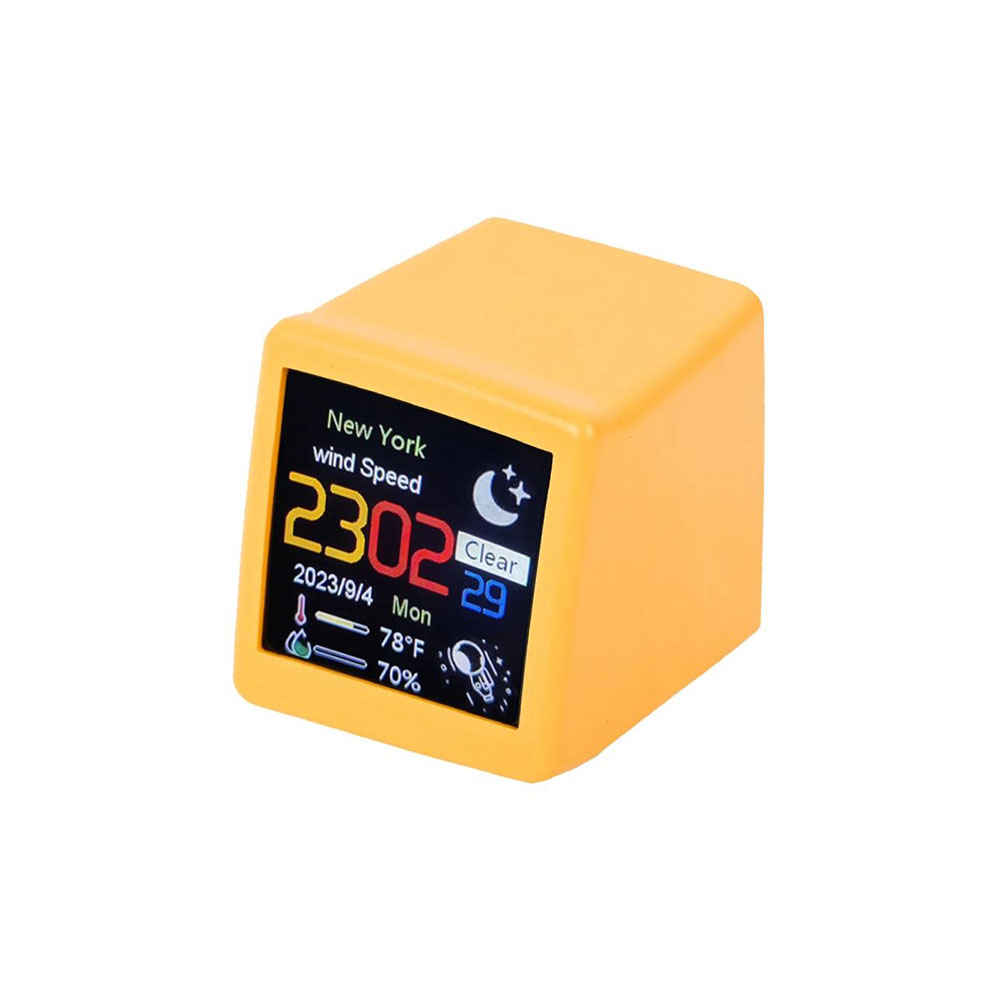
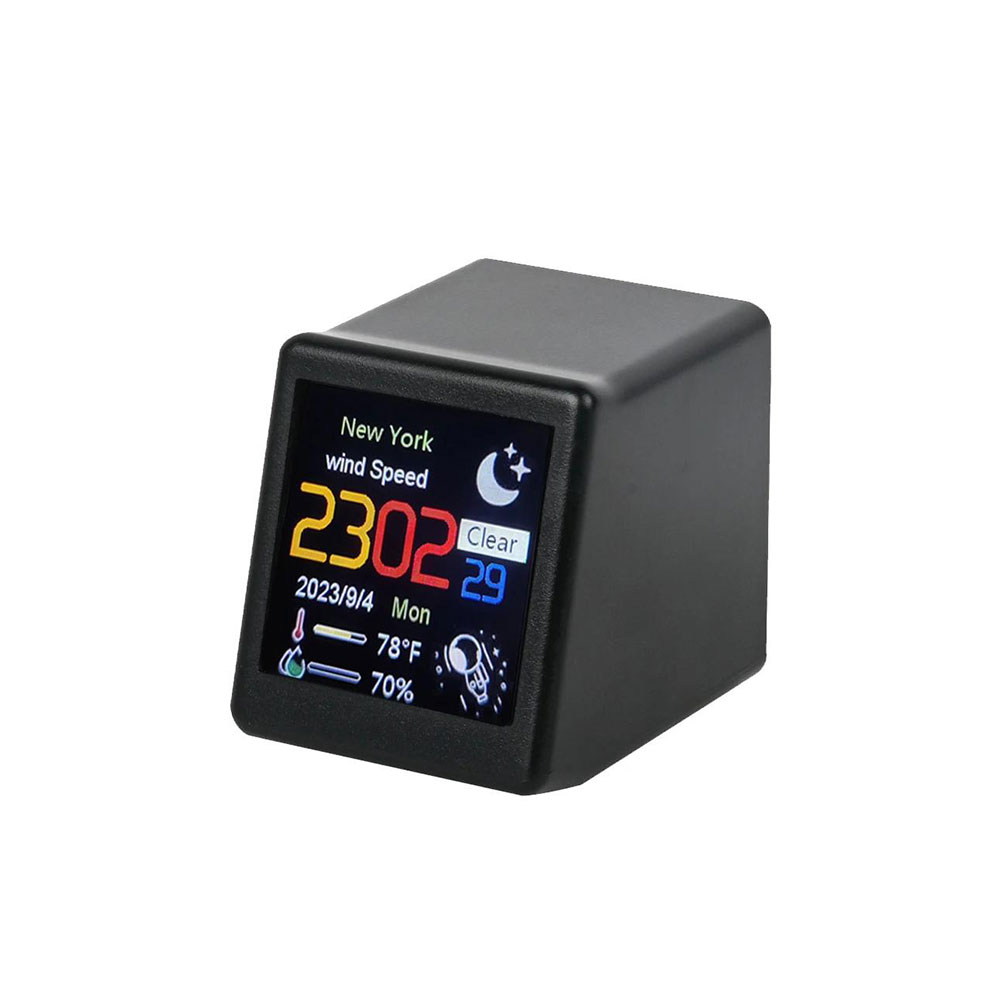
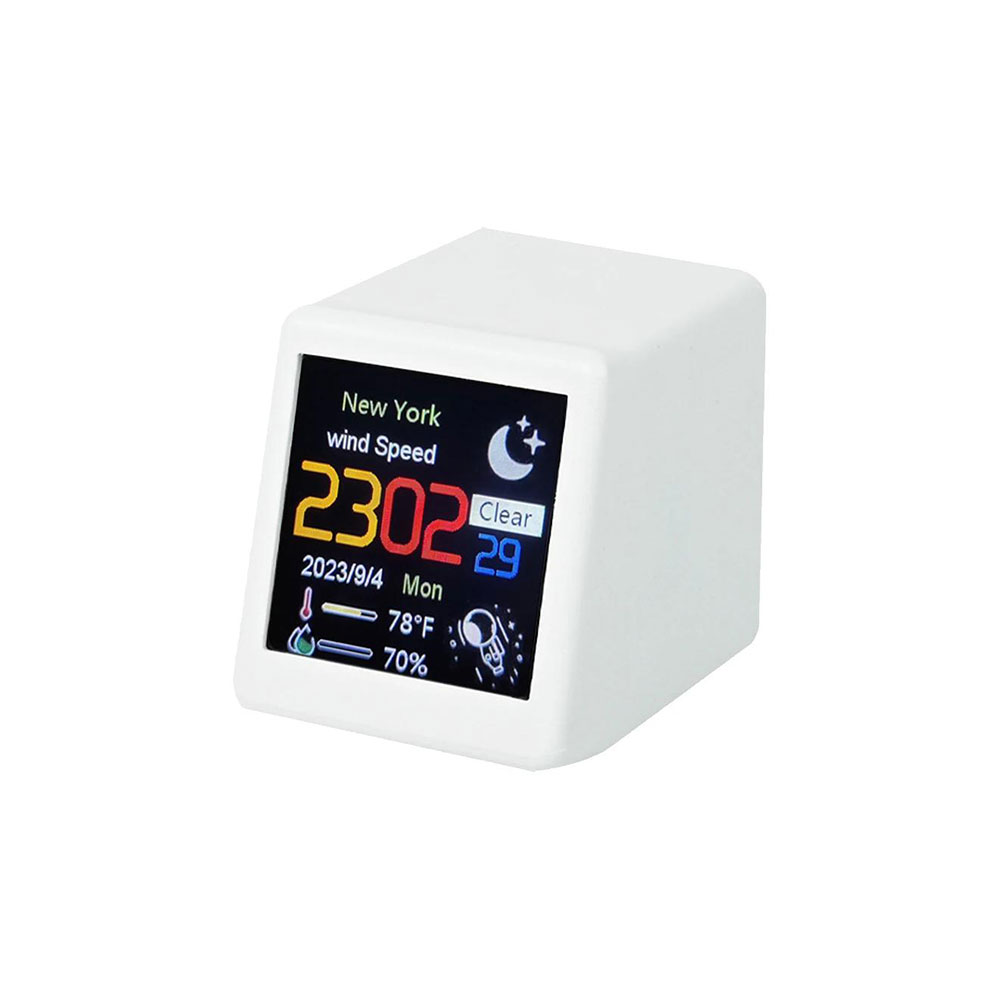
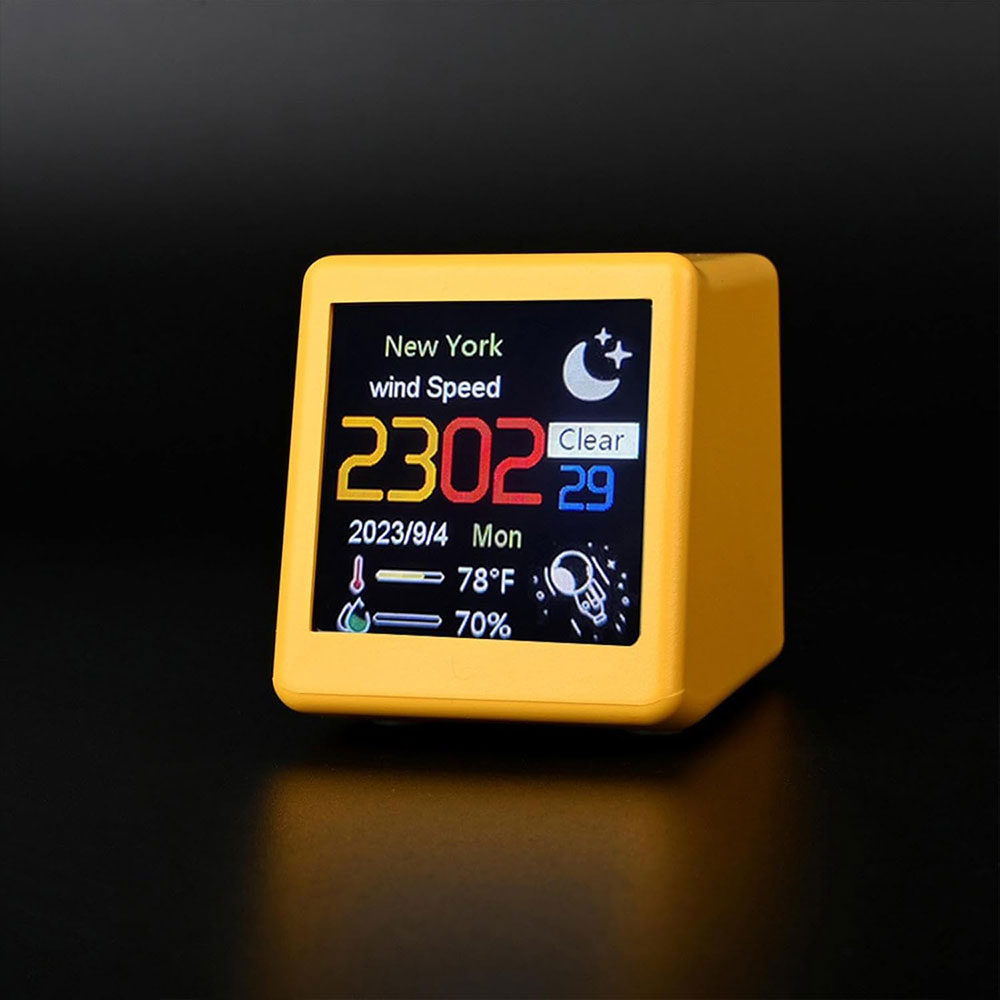
این دستگاه یک نمایشگر هوشمند رومیزی است که علاوه بر نمایش ساعت و تاریخ دقیق، به اینترنت متصل شده و اطلاعات کامل آبوهوا را بهصورت زنده نمایش میدهد. طراحی جمعوجور، صفحهنمایش رنگی و امکانات متنوع، آن را به گزینهای عالی برای خانه، محل کار یا حتی هدیه تبدیل کرده است.
ویژگیهای اصلی
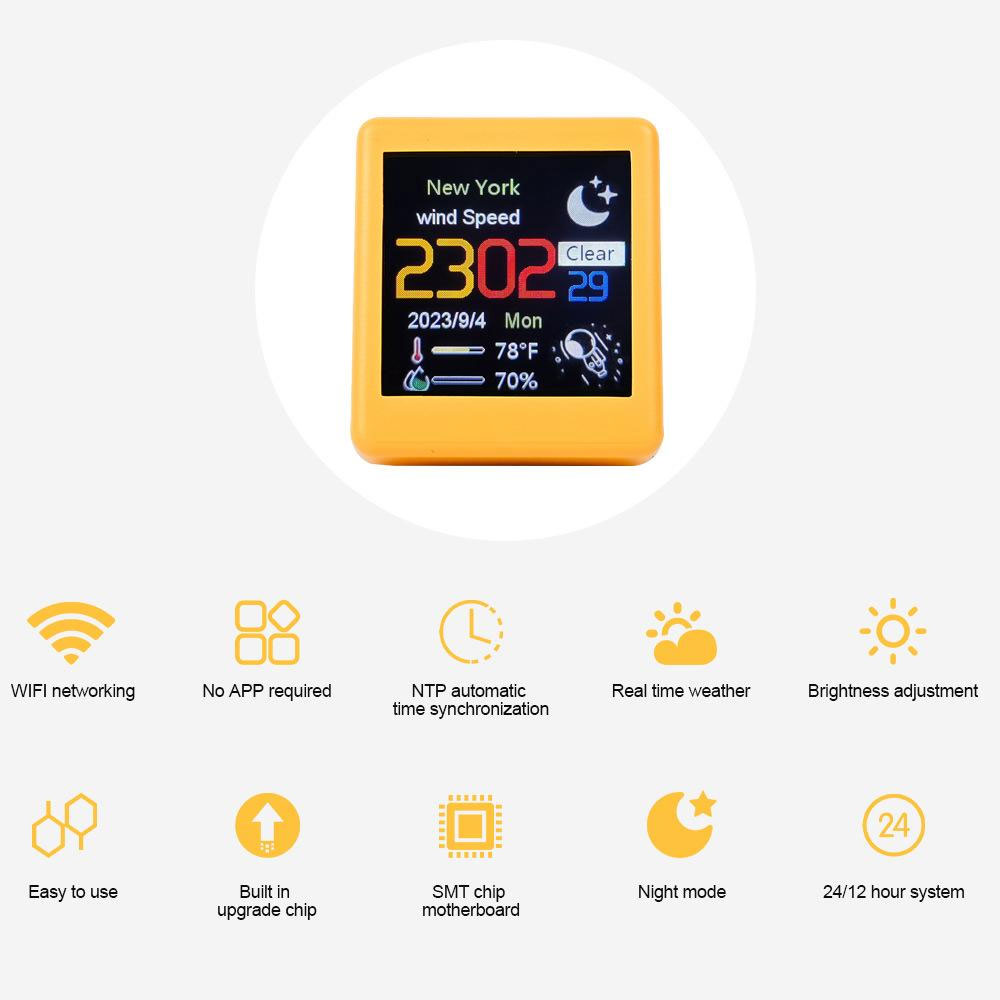
اتصال آسان به وایفای، بدون نیاز به اپلیکیشن یا تنظیمات پیچیده، تنها با مرورگر گوشی یا لپتاپ
ساعت و تقویم دقیق، همگامسازی خودکار با سرورهای جهانی (NTP) برای نمایش زمان صحیح
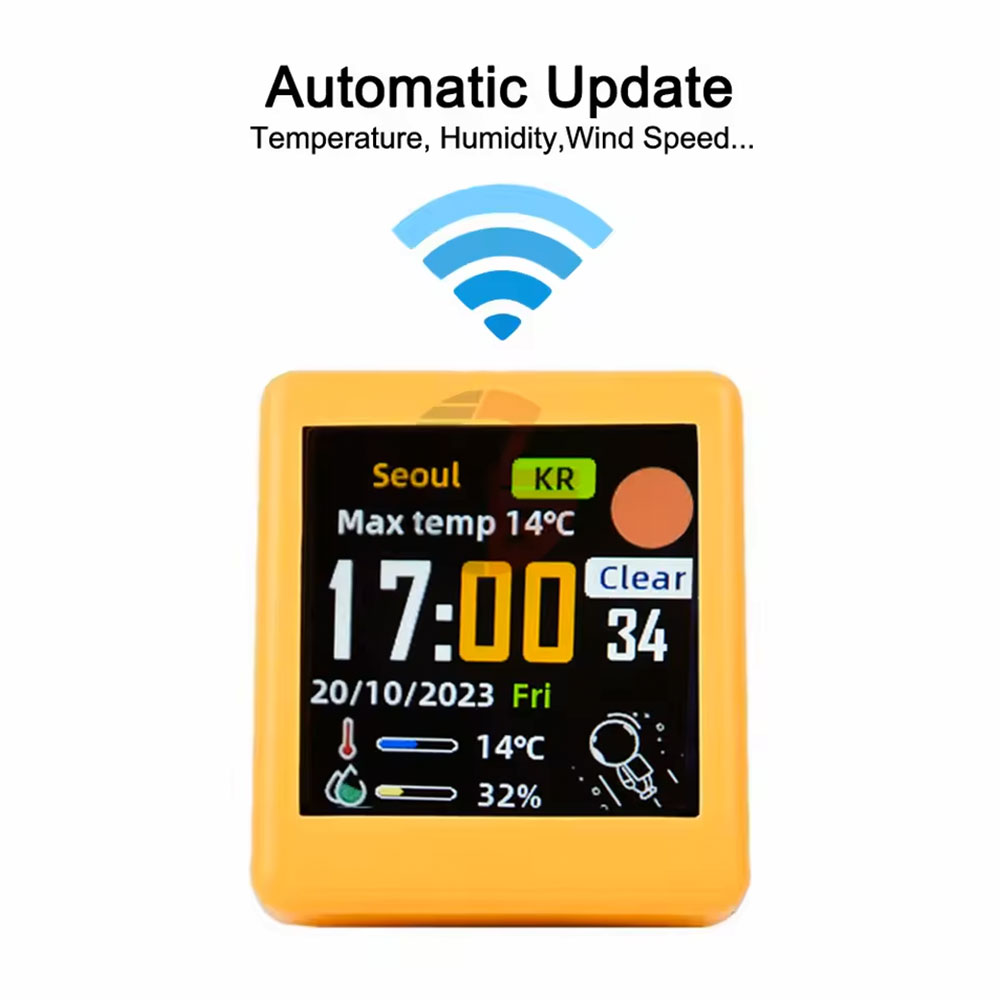
اطلاعات آبوهوای لحظهای، نمایش دما، رطوبت، وضعیت هوا (آفتابی، ابری، بارانی و…) و سرعت باد
نمایشگر رنگی با وضوح بالا، صفحه 1.5 اینچی IPS با وضوح 240×240 پیکسل
حالت شب (Night Mode)، برای استفاده راحت هنگام خواب یا محیطهای کمنور
تنظیم روشنایی، امکان کاهش یا افزایش نور نمایشگر مطابق نیاز شما
امکان شخصیسازی، آپلود عکس یا انیمیشن GIF دلخواه برای نمایش روی صفحه (تا 1MB)
سیستم 12/24 ساعته، مناسب برای سلیقههای مختلف
بهروزرسانی خودکار، تغییر آبوهوا و ساعت بدون دخالت کاربر
مشخصات فنی:
ابعاد: حدود 40×35×45 میلیمتر (کوچک و قابلحمل)
نمایشگر: سایز 1.5 اینچ، وضوح 240×240 پیکسل
منبع تغذیه: 5 ولت / 1 آمپر (USB)
اتصال: WiFi 2.4GHz
پشتیبانی از فرمت عکس و GIF برای نمایش سفارشی
مناسب برای:
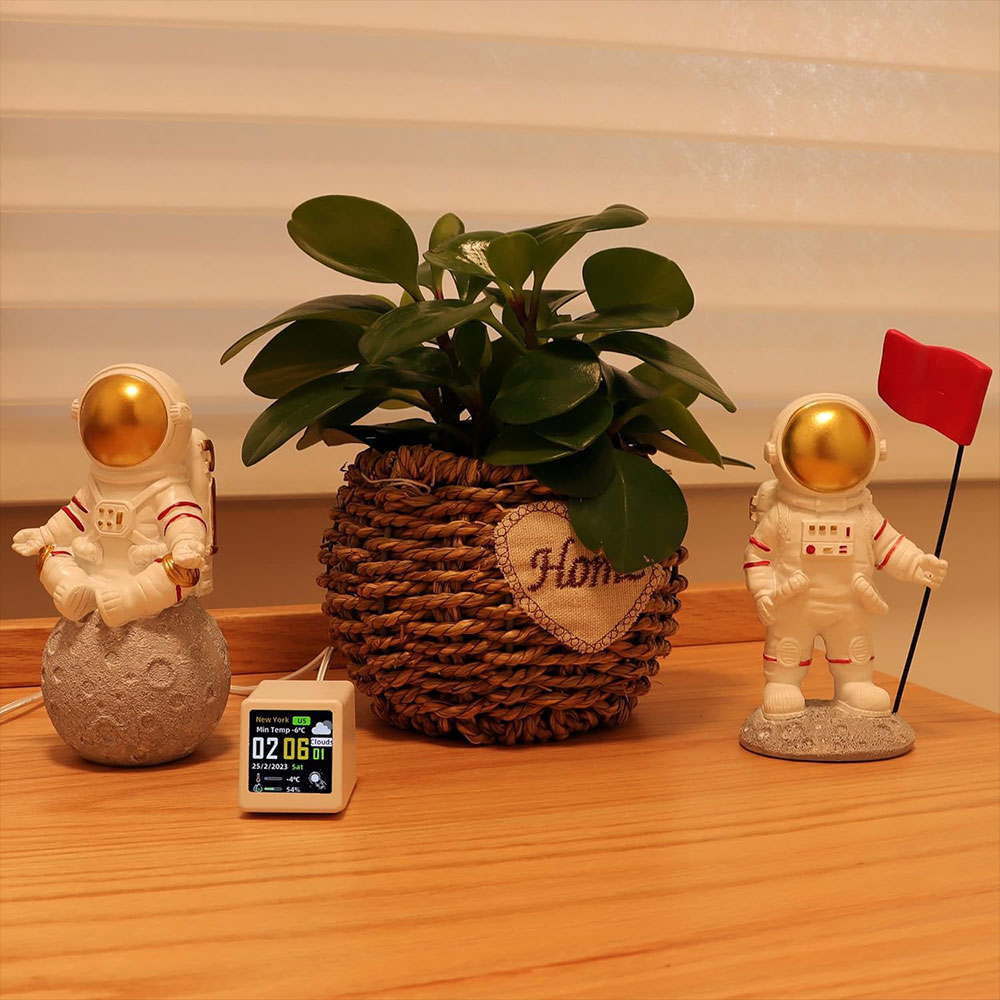
میز کار یا میز مطالعه
دکور اتاق خواب
هدیهای خاص و متفاوت برای دوستان و خانواده
استفاده در فروشگاه یا محیط کاری بهعنوان نمایشگر وضعیت آبوهوا و…
نحوه راهاندازی:
مرحله 1 : روشن کردن دستگاه
دستگاه را با کابل USB به آداپتور 5 ولت / 1 آمپر وصل کنید.
نمایشگر روشن میشود و بعد از چند ثانیه وارد حالت WiFi AP Mode میشود.
مرحله 2 : اتصال به وایفای دستگاه
در گوشی یا لپتاپ وارد بخش WiFi شوید.
شبکهای به اسم GIFTV را پیدا کنید و متصل شوید.
مرحله 3 : ورود به صفحه تنظیمات
مرورگر رو باز کنید.
آدرس زیر را وارد کنید:
http://192.168.4.1
صفحه تنظیمات دستگاه باز میشود.
مرحله 4 : تنظیم اینترنت
در منوی تنظیمات، گزینه WiFi Scan رو انتخاب کنید.
در لیست وایفای های اطراف شبکه خود رو انتخاب کنید.
رمز وایفای رو وارد کنید و ذخیره کنید.
دستگاه ریاستارت میشود و به اینترنت وصل میشود.
برای ادامه تنظیمات از آی پی جدید نمایش داده شده روی نمایشگر استفاده کنید. (گوشی یا لپ تاپ و ساعت هر دو باید به یک شبکه متصل شوند)
مرحله 5 : تنظیم شهر / آبوهوا
در بخش Weather Settings نام شهر رو به انگلیسیوارد کنید.
مثال: Tehran, IR یا میتونید از City Code استفاده کنیید.
ذخیره کنید و دستگاه را یک بار خاموش و روشن کنید.
مرحله 6 : امکانات اضافی
Brightness → تنظیم روشنایی.
Night Mode → تغییر حالت شب/روز.
Upload GIF/Photo → آپلود عکس یا گیف برای نمایش روی صفحه (تا 240×240 پیکسل و 1MB).





دیدگاهها0
هیچ دیدگاهی برای این محصول نوشته نشده است.